








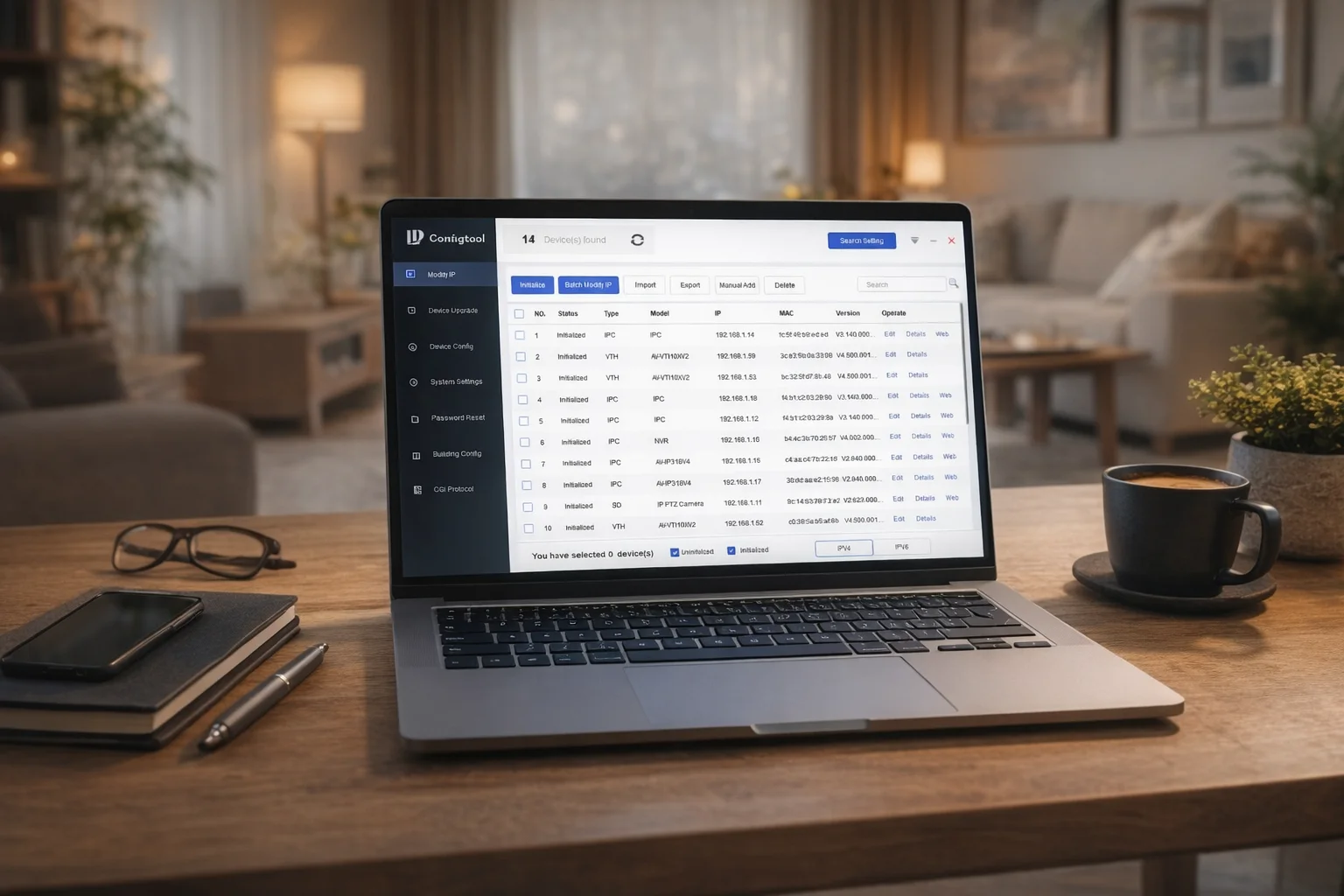
Mit dem Goliath Config Tool bringen Sie eine IP-Außenstation (VTO) in denselben Netzwerkbereich wie PC, Router und Innenstationen. Ermitteln Sie zuerst den tatsächlichen IPv4-Bereich, suchen Sie die VTO unter „Modify IP“, vergeben Sie eine freie Adresse und passen Sie danach den lokalen SIP-Server an. Die Werte 192.168.2.x sind nur Beispiele.
Diese Anleitung gilt für netzwerkfähige Goliath Außenstationen, die im Config Tool gefunden werden; Menünamen können je nach Firmware leicht abweichen. Basic-Line-Geräte ohne IP-Konfiguration gehören nicht in diesen Ablauf. Passende netzwerkfähige Anlagen finden Sie bei den Goliath IP-Video-Türsprechanlagen.
Wann ist die Änderung nötig?
Typische Fälle sind ein Routerwechsel, ein neues Subnetz, eine doppelt belegte IP-Adresse oder eine Außenstation, die nach einer Netzänderung nicht mehr erreichbar ist. Alle beteiligten Komponenten müssen im selben lokalen IP-Bereich liegen. Eine VTO mit 192.168.178.110 und ein PC mit 192.168.2.50 befinden sich bei der üblichen Subnetzmaske 255.255.255.0 nicht im selben Bereich.
Vorbereitung und Sicherheitsregeln
- Windows-PC und Außenstation sind eingeschaltet und am selben Router oder Switch angeschlossen.
- Sie dürfen Programme ausführen; gegebenenfalls sind lokale Administratorrechte nötig.
- Notieren Sie aktuelle IP-Adresse, Subnetzmaske, Gateway, SIP-Server und vorhandene Zugangsdaten, bevor Sie etwas ändern.
- Vergeben Sie nur eine nachweislich freie IP-Adresse. Eine doppelte Adresse kann beide Geräte zeitweise unerreichbar machen.
- Verwenden Sie das aktuell am Gerät gesetzte Administratorkennwort. Steht noch ein werkseitiges Kennwort in einer älteren Unterlage, ändern Sie es nach erfolgreicher Einrichtung.
- Öffnen Sie die Geräte-Weboberfläche nicht ungeschützt aus dem Internet und trennen Sie während des Speicherns nicht die Stromversorgung.
Goliath Config Tool als ZIP herunterladen
IP-Adresse mit dem Config Tool ändern
1. Eigenen IPv4-Bereich ermitteln
- Öffnen Sie unter Windows die Suche, geben Sie
cmdein und starten Sie die Eingabeaufforderung. - Geben Sie
ipconfigein und bestätigen Sie mit Enter. - Notieren Sie die IPv4-Adresse und das Standardgateway des aktiven Netzwerkadapters. Bei 192.168.2.50 liegt der lokale Bereich normalerweise bei 192.168.2.x; das Gateway ist häufig 192.168.2.1.
2. Config Tool starten
- Laden Sie die ZIP-Datei über den Link oben herunter.
- Entpacken Sie sie vollständig über „Alle extrahieren“ und starten Sie anschließend das Config Tool.
3. Sucheinstellungen setzen
- Öffnen Sie den Reiter „Modify IP“ und danach „Search Setting“.
- Tragen Sie den Benutzernamen
adminund das aktuelle Administratorkennwort der Außenstation ein. Bestätigen Sie mit „OK“.
4. Geräteliste neu scannen
Klicken Sie auf das Scan-/Aktualisieren-Symbol. Wählen Sie die richtige VTO anhand ihrer aktuellen IP- oder MAC-Adresse aus. Ändern Sie nicht mehrere unbekannte Geräte gleichzeitig.
5. Freie IP-Adresse vergeben
- Markieren Sie die VTO und wählen Sie „Batch Modify IP“.
- Tragen Sie die zu Ihrem Netz passenden Werte ein. Beispiel für einen PC im Bereich 192.168.2.x: Start IP 192.168.2.110, Subnet Mask 255.255.255.0 und Gateway 192.168.2.1.
- Setzen Sie „Same IP“ und bestätigen Sie. Die Endnummer 110 darf nur verwendet werden, wenn sie im eigenen Netz frei ist.
6. Änderung kontrollieren
Scannen Sie erneut. Die VTO muss nun mit der neuen Adresse erscheinen. Öffnen Sie danach im Browser beispielsweise http://192.168.2.110 – ersetzen Sie den Wert durch Ihre tatsächlich vergebene Adresse.
7. Am Webinterface anmelden
Melden Sie sich mit admin und dem aktuellen Gerätekennwort an. Falls die Seite nicht lädt, prüfen Sie zuerst PC-Adresse, Subnetzmaske, Kabel/WLAN-Verbindung und eine mögliche doppelte IP.
8. Lokalen SIP-Server anpassen
- Öffnen Sie „Netzwerkeinstellungen“ und „SIP-Server“.
- Entfernen Sie vorübergehend den Haken bei „Lokaler SIP Server“.
- Tragen Sie als Server-Adresse die passende Adresse im neuen Bereich ein – bei einer Anlage, auf der die VTO selbst der lokale SIP-Server ist, normalerweise die neue VTO-Adresse.
- Aktivieren Sie „Lokaler SIP Server“ wieder und speichern Sie mit „Anwenden“.
Abschlussprüfung: Alle Innenstationen müssen ebenfalls im selben IP-Bereich liegen. Testen Sie Livebild, Klingelruf, Gegensprechen und Türöffner. Erst wenn alle vier Funktionen arbeiten, ist die Umstellung abgeschlossen.
Typische Fehler und Ursachen
| Fehlerbild | Wahrscheinliche Ursache | Prüfung |
|---|---|---|
| VTO wird beim Scan nicht gefunden | PC und VTO sind nicht am selben lokalen Netz oder eine Firewall blockiert die Suche. | Kabel/Switch prüfen, richtigen Netzwerkadapter verwenden und Config Tool testweise als Administrator starten. |
| Weboberfläche lädt nach der Änderung nicht | Falscher IP-Bereich, falsche Subnetzmaske oder doppelte IP. | Mit ipconfig vergleichen, erneut scannen und die Adresse auf Konflikte prüfen. |
| Livebild funktioniert, Klingelruf aber nicht | SIP-Server oder Innenstationen verwenden noch den alten Bereich. | SIP-Server-Adresse und IPs aller Innenstationen kontrollieren. |
| Anmeldung wird abgelehnt | Das Kennwort wurde bereits geändert. | Aktuelle Projektdokumentation oder Prüfbericht verwenden; keine wiederholten Standardkennwort-Versuche. |
Originalanleitung herunterladen
Alle Bildschirmansichten und die acht Arbeitsschritte enthält die 8-seitige PDF-Anleitung zum Config Tool. Weitere Unterlagen und Kontaktmöglichkeiten finden Sie unter Support & Hilfe.
Diese Hilfe gehört zur Goliath Premium-IP-Familie beziehungsweise zur dokumentierten Premium-2-Draht-Variante. Prüfen Sie Artikelnummer und Firmware vor jeder Änderung.